はじめに。
日曜日に届き、諸々の設定をおこないました。


基本方針としては、
プリインストールのWindows 11 Proをそのまま使用し、
後日、ストレージを追加してそこにLinux Mint Cinnamonをいれて
デュアルブートの体制にしようと考えていて。
ただ、Windowsのライセンス面で怪しさがあるPCだと思っていました。
そのため最初の起動確認はともかく、
ハードウェア的な問題がなさそうであれば
Windowsはクリーンインストールをしようと。
そのためのUSBメモリもあらかじめ用意をしていました。
ですが、一筋縄にはいかず、
結局はLinux Mint Cinnamonをインストールして使うこととなったのでした。
以下はその顛末です。
初回起動とWindowsのライセンス。
ケーブル類を接続してPCを起動し、
Windowsの初回起動時の設定を粛々と進めていき。
そして、デフォルトの壁紙!
どのWindowsもこのときに何か感動する不思議(笑)。
動作は問題なさそう。
では、肝心のWindowsのライセンスは……。
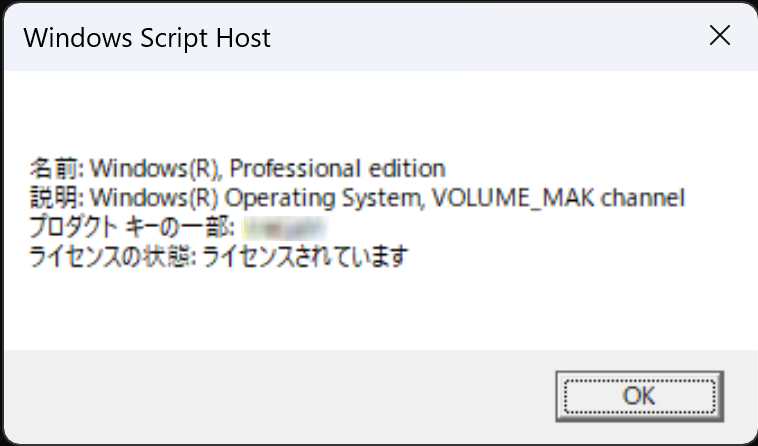
“VOLUME_MAK channel”!!
見事にボリュームライセンスでした……。
これでは、クリーンインストールしたところで、
ライセンスの問題を払拭できるわけもなく。
なお、ボリュームライセンスについては以下のページが参考になります。

このままWindowsとして使うわけにもいかないですし、
さて、どうするか……。
だったら、Linux Mint Cinnamonをいれればいいじゃない!!
そもそも、私にとってはWindowsはおまけで、
入ってるなら遊ぼう! くらいだったのです、当初は。
でも、いざとなるともったいなく思ってしまうのが人情。
ムダに悩んでしまいました。
結局、Linux Mint Cinnamonを入れる決断をくだし、
インストール用のUSBメモリも用意。
ボリュームライセンスのWindowsとはサヨナラしたのでした。
10月なか頃に古いPCにLinux Mint Cinnamonを入れ、
2か月近く。
全然不便を感じないばかりか、
カスタマイズできるところも気に入っておりまして。
※Geminiが相談にのってくれるところが大きいですが。
ちょっと想定外ではありましたが、
まぁ、これはこれで楽しむしかですね。
OSは残念だったけどハードのほうは?
Windowsのライセンスが残念だったとなると、
心配になるのはハードウェア面。
「本当に期待しているモノなのか?」
という不安がよぎります。
そこで、
Linux Mint Cinnamonに転生したミニPCで確認をしてみることに。
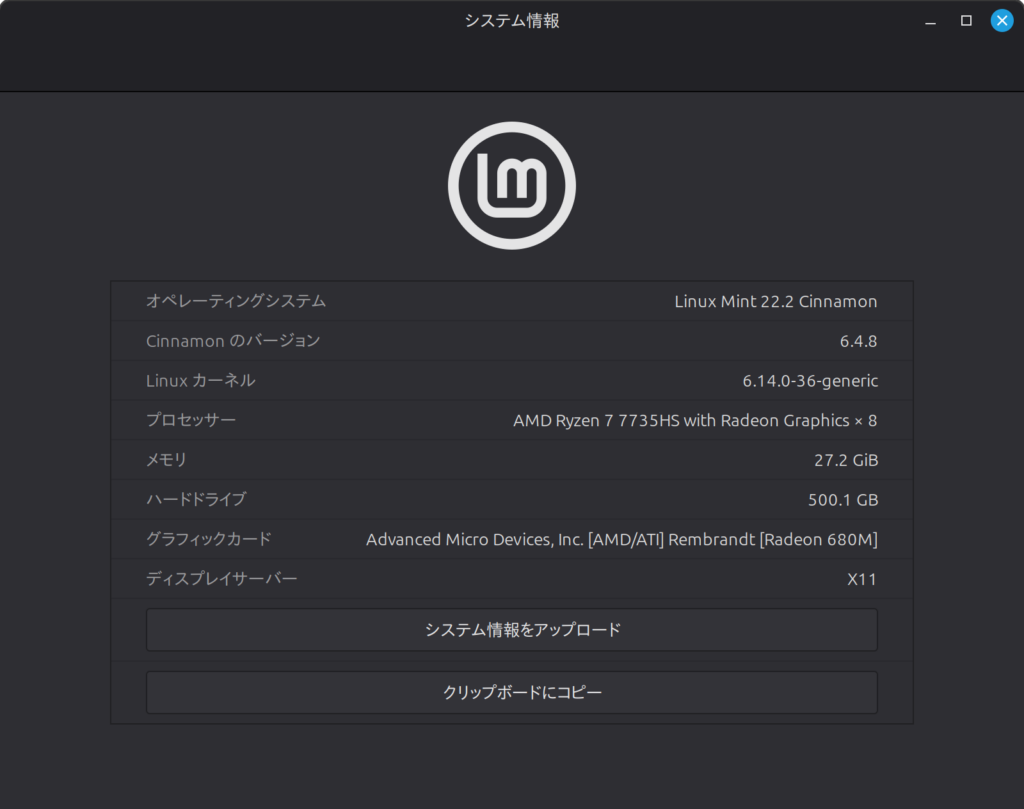
大丈夫そうかしら?
ターミナルでも確認を。
inxi -Fxz
を実行してみた結果は以下(抜粋です)。
Info: 8-core model: AMD Ryzen 7 7735HS with Radeon Graphics
Crucial model: CT500P3PSSD8
続いて、ターミナルで以下を実行してメモリを確認。
sudo dmidecode –type memory
メモリは以下のようでした(抜粋です)。
これが2枚。
Part Number: CT16G48C40S5.M8A1
ストレージもメモリも、今話題のCrucialブランドのもののようでした。
これなら安心ですね。
まとめ。〜個人的には満足しています! ただ、他人にはあまりオススメはできないかも?〜
今回購入の後押しとなったメモリについては
16GBの”CT16G48C40S5″が2枚入っており、
そこがしっかりしていてくれたのは良かったですね。
OSについては……都市伝説じゃなかったんだな、
と身をもって体感(笑)。
ソフトウェア面でのリスクは認識しつつ、
ハードを買うつもりなら問題はそこまでないのでしょうけれども。
Windowsつかうつもりだったならキツいですよねー。
もし、中華ミニPCの購入を検討されている方がおられましたら、
事前の情報収集はしっかりしておくことが肝心ですね。
覚悟ができていたなら、
万が一の対応も迷わないでしょうし。
私の場合はLinux化でしたが、
返品するというのもひとつの選択肢でしょうし。
ともかく私としては、
CursorもAntigravityも快適に動き、
モニタを2枚にしても余裕で、
さくさくなLinux Mint Cinnamonに満足です。
今後は、部屋に転がっていたこれを繋いでみますかねー。
使えるといいな。


それでは皆様、ミニPCを買う際にはお気をつけて!

コメント