2014年の冬にヨドバシカメラの通販で購入した
HPのWindows10のPC。


さすがに最近は出番はほとんどなく、
ThinkPadかM1 Mac miniを使うことがほとんどでした。
動作も結構重く、わざわざ起動するほどでもない、
というところでしたが、
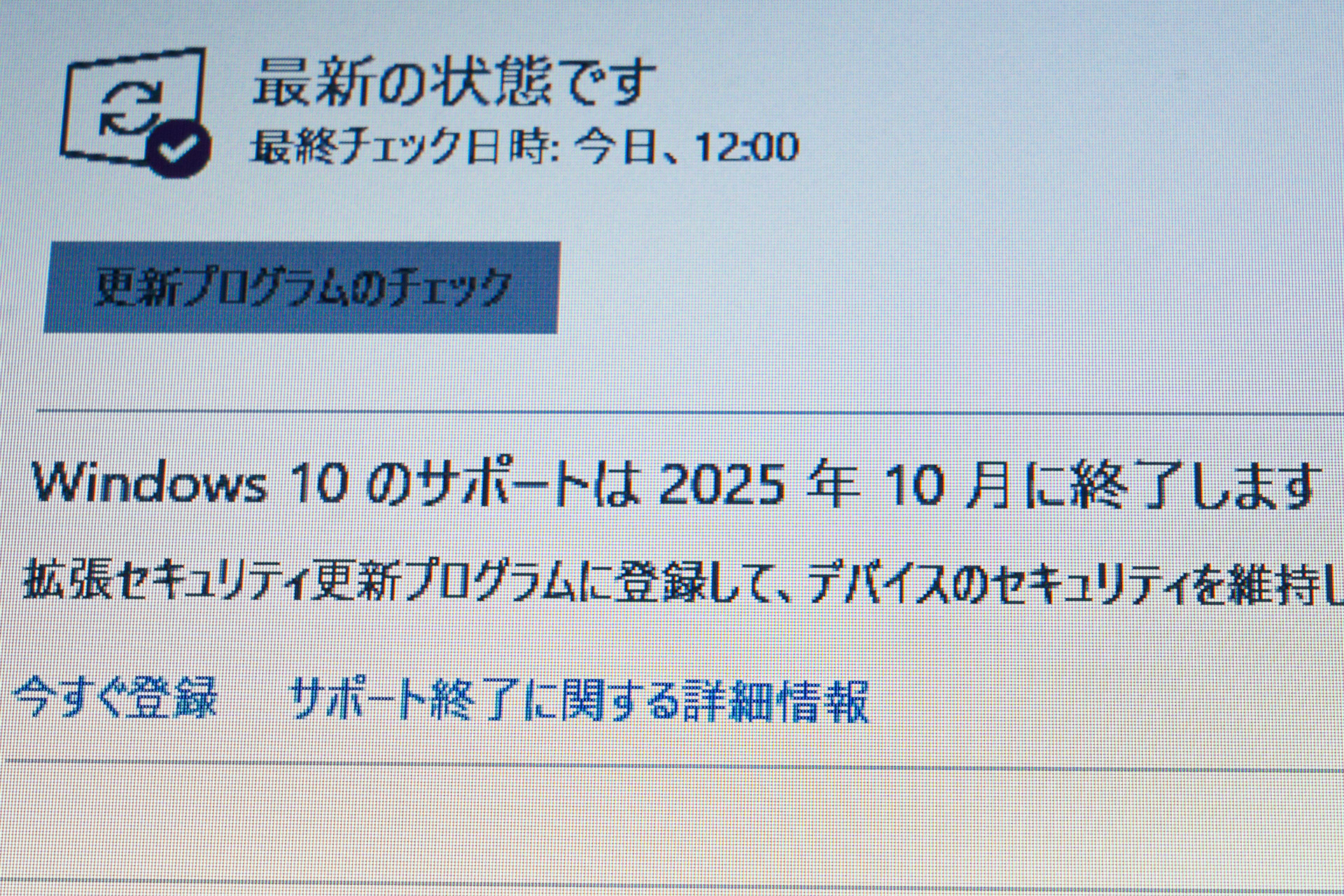
この度のWindows10のサポート終了。
放置しておくのもなぁ……ということで、
一週間ほど前にLinuxを入れてみるか、となり実行。
なんだか楽しそうという理由でしたが、
実際に楽しくて……。
では、スペックや、検討の流れ、
雑感を書いてみます。
詳細を書きたい気持ちもあるのですが、
今の感じだと、
それではいつまで経っても書き上がりそうにないので、
とりあえずはさくっと書ける範囲で。
スペック
なにしろ11年前のPCですから、
なかなかに厳しい感じです。
CPU:
Intel Core i3-4150(3.50GHz インテルスマートキャッシュ3MB、2コア/4スレッド)
インテル® Core™ i3-4150 プロセッサー

メモリ:
8GB(PC3-12800(1600MHz))
ストレージ:
Crucial SSD 1TB BX500 SATA3
※HDDから換装。
そもそものはじまり。
Windows10のサポートが終了する、
というのがキッカケ……のひとつではありました。
ただ、実のところの引き金をひいたのはこちらの記事でした。


私はエンジニアではないわけですが、
やっぱり、なにかカッコいいのっていいじゃないですか(笑)。
そんなこんなで、導入を検討しはじめたのでした。
スペックとの相談。
スペックは先程の通り。
こんな11年前のエントリーモデルで、
いかにLinuxとはいえ動作するのか? というのが心配で。
生成AI GeminiにDeep Researchをしてもらうことにしました。
以下の内容を依頼として投げました。
「古いHPのWindows10デスクトップPCに
OmarchyというLinuxディストリビューションをインストールしたいと考えています。
条件は以下です。
- HPのWindows10デスクトップPC。古い世代のCore i3、8GBメモリ。
- ストレージはSSDに換装。何かデータは入っているが、まっさらな状態にしても問題はない。
- インストールメディアは、別のWindows11PCでUSBメモリに入れて用意するものとする。
調査してほしいのは、上記条件を勘案した上で以下となります。
- Omarchyの特徴。
- Windowsも入っていないストレージにOmarchyを入れられるのか。
- HPのWindowsデスクトップPCにOmarchyをセットアップする手順。
- Omarchyを日本語化する手順。
- Omarchyでブラウザや、AIエディタCursorを使うためのセットアップ手順。
英語、日本語、フランス語、ドイツ語、イタリア語、スペイン語のソースに当たってください。
内容については、PC初心者でもわかる程度にかみ砕き、
発生しうるトラブルへのアドバイスもお願いします」
結果の大事なところは以下の通りです。
「Omarchyの導入は、開発者にとって
最適化されたモダンな環境をすぐに手に入れられるという
大きなメリットをもたらします。
特にSSD換装済みのPCであれば、
システムの読み書き速度は非常に快適になるでしょう。
しかし、古いHP製Core i3デスクトップPCという環境では、
Omarchyの核となる要素であるHyprland(Waylandコンポジタ)が、
内蔵グラフィックスの性能不足により
ボトルネックとなる可能性が非常に高いという技術的な摩擦が存在します」
即、諦めて代替案を確認したところ、
提案されたのが”Linux Mint”だったというわけでした。
USBメモリを用意して……さて、”Linux Mint”のどれを入れるべき?
ターゲットはあっさり、
OmarchyからLinux Mintに変更。
ただ、このLinux Mintは3つのエディションがあり、
そこからどれを選ぶか、が問題になりました。
GeminiにDeep Researchをしてもらった結果の中、
出してくれたのは下の表。
これらを見ながら検討しました。
表1:Cinnamon、MATE、Xfceの概要比較
| 項目 | Cinnamon | MATE | Xfce |
|---|---|---|---|
| 設計思想 | モダンな万能型 | 伝統的なクラシック | 軽量なモジュール型 |
| 主な強み | 初期設定での優れた体験 | 揺るぎない安定性 | 最大限の応答性 |
| リソース使用量 | 高 | 中 | 低 |
| 理想的なユーザー | Windowsからの移行者 | 長期的な安定性を求める人 | パフォーマンスを最適化したい人 |
古いPCであることを考えると軽量なXfceかな? とも思いましたが、
Windowsからの移行者ということを考えると、
重いかもしれない可能性があってもCinnamonもありかな?
とこの表を見ながら考えました。
表2:アイドル時のリソース消費量メトリクス(4GB RAMシステムに基づく)
| メトリクス | Cinnamon | MATE | Xfce |
|---|---|---|---|
| アイドル時RAM使用量 (MB) | ~736 | ~560 | ~516 |
| アイドル時CPU使用率 (%) | 4-5% | 1-2% | ほぼ0% |
このアイドル時のリソースを見た感じだと……
誤差と考えてもいいかしら、と。
表3:ファイルマネージャーの機能比較:Nemo、Caja、Thunar
| 機能 | Nemo (Cinnamon) | Caja (MATE) | Thunar (Xfce) |
|---|---|---|---|
| タブブラウジング | ◯ | ◯ | ◯ |
| 分割ペイン表示 | ◯ | ◯ | ✕ |
| ネットワークプロトコル対応 | 非常に良い 3 | 良い 3 | 良い 3 |
| カスタムアクション/スクリプト | ◯ | ◯ | ◎ (非常に強力) |
| サムネイルプレビュー | ◯ | ◯ | ◯ |
| 全体的なパフォーマンス | 良好 | 良好 | 非常に高速 3 |
これくらいの差であれば、一度、Cinnamonを入れておいて、
問題があればXfceに変更でいいかな、と思いました。
Linux Mint Cinnamonに決定し、インストールへ!
検討の結果、
インストールするのはLinux Mint Cinnamonに決定!
これまたGeminiのDeep Researchで用意してもらった手順に従って
インストールを進めました。
思い出しつつ、だいたいこんな感じ……。
かなり端折って書きます。
公式サイト経由でダウンロード。
以下のサイト経由でCinnamonをダウンロード!
ThinkPadで。
Home – Linux Mint

ダウンロードの検証。
正しいものがダウンロードできているのか。
ダウンロードに失敗していないかの確認をおこないました。
これはGeminiが手順を出してくれたのでそれに沿って……
ただ、上手くいったのか、私には確認できなかったので、
結局、結果もGeminiに確認してもらいました(笑)。
問題ありませんでした。よかった!
USBメモリにインストールメディアをつくる。
ここでは”Rufus”というツールを使いました。

Portable版をダウンロードして、
無事、USBメモリにインストールメディアを作れました!
とても簡単でした。
インストール!
コレ自体は簡単に、流れに沿って進めて完了できました。
思ったよりも楽で驚き。
面倒なことはせず、SSDは綺麗さっぱり、
にはなりましたけれども。
ChromeからWebサービスをPWAでインストール。
基本的にはGoogle Chromeから
WebのサービスをPWAでインストールすることが多く。
今、設定したのは以下。
Amazon Music Unlimited
聴く方法がWeb経由しかないようだったので。
今の所は問題なし。
Bluesky
SNS。Chrome上で使うことが多いですが一応。
Claude
生成AI。こちらもWebで使うしかないので。
※Cursorを入れたり
Claude Codeを設定したりはしたので、
厳密には……というところですが。
何気に地元の友人との連絡……というか、
生存確認に投稿するので(笑)。
Gmail
ブラウザで普通に使うこともおおいですが、
Launcherから起動する際に便利かなと思い。
Google Gemini
Claudeはわりと気合いを入れてなにかをするときに使い、
普段づかいはGeminiだったりしまして。
WindowsやMacでもデスクトップアプリはないので
同じ運用をしています。
Google Keep
最近は気になったWebページだったり、
ラジオのネタのメモだの、
ちょっとしたTo Doちっくなものもこちらで処理。
Geminiに協力してもらいながら、
Linux Mint Cinnamon起動直後、
自動でデスクトップ2に表示される設定にしました。
便利。
Google Photos
前はOneDriveにスマホで撮影した画像をバックアップしていたのですが、
Microsoft365を今後解約するにあたり、
こちらに乗り換えたんですよね。
ということで。
画像編集をするにはスマホアプリを使ったりする必要があって
ちょっと残念ではあるのですが、
そのこと以外は満足して使えています。
Google カレンダー
ちょいと前からGeminiと連携してスケジュールをいじれるようになって。
そのおかげで利用頻度が増しました。
これまた、MSのカレンダーからの乗りかえではありますが。
Google マップ
たまに眺めて楽しい……というのもありますが、
やっぱりお出かけ前の事前調査、となると
Google マップになりますし、
自宅のPCでルートを確認してスマホに送って、
というのはしょっちゅう使いますし。
単独のアプリ的に使えると便利です。
SNS。
自分で投稿することはまずないのですが、
色々なひとの画像を眺めるのは楽しく。
芸能人さんやアナウンサーさんばかりフォローしてますけれどね(笑)。
Kindle
前までは縦書の日本語本に対応しておらず、
小説やらが読めなかったので
ほぼほぼマンガ専用のWeb版Kindleでしたけれども。
最近、縦書日本語に対応したんですね!!
おかげで利用頻度が上がりそうな予感です!
Microsoft OneDrive
今回の契約が切れるのが来年春くらいなので、
なんだかんだ、それまでは使う、ということで。
でも、ぼちぼちGoogle Driveに引っ越しせねば……。
Google ドライブ
オンラインストレージの移転先。
ちょっとずつ利用頻度をあげていっている感じです。
やっぱり、Geminiとの連携がイイ。
NotebookLM
最近、ぽつぽつ利用頻度が増えてきていて。
調べたいことの情報をあつめてコレに入れ、
解説音声や動画をつくってもらって眺める、
質問をする、などという用途に使っています。
もっといい使い方もあるのでしょうが、とりあえず!
radiko
私には必須のサービス。
Chromeでそのまま使ってもいいのですが、
たまにうっかりChromeを終了させちゃって、
当然、番組も途切れて……ということが多々でして。
こうしておくことで安心なのです。
X
言わずとしれた旧Twitter!
YouTube
そこまで利用頻度が高いわけではないのですが、
たまには観るので。
スプレッドシート/ドキュメント
特にスプレッドシートはGeminiとの連携で、
ちょくちょく触るようになりました。
便利なようで、まだまだ反応が微妙なことも多いですが、
ないよりいいぜ! くらいの気持ちで使っています。
ドキュメントのほうは、
GeminiのDeepResearch結果を観るときに
使うことが多いかしら。
Yahoo!天気・災害/東京アメッシュ
気象情報はもっぱらこちらに頼っているので。
Chrome上で、普通に観ることが多いですけれども、
一応、アプリ的に使う設定もしておこうと。
DMM TV
ぶっちゃけたところ、
えちぃ動画系のために契約していたのですが、
今期の観たいアニメ、
Amazon Primeだと追加の課金が必要でして。
そんな中! DMM TVは配信してくれているのでした。
めっちゃ助かる!
入っててよかったDMM TV!!
他にもインストールしたアプリやら設定がありますが……。
それはまたの機会に。
Launcherをつかうようになったりとか、
見た目をいじったりとか、
メモリを今更16GBにしたりとか、
色々あって、書いておきたい思いはありつつ。
自分でも忘れちゃうのでね!
ともかく、一週間前にLinux Mint Cinnamonを
古いPCに入れて以来、
それで遊び倒す日々になっているのでした。
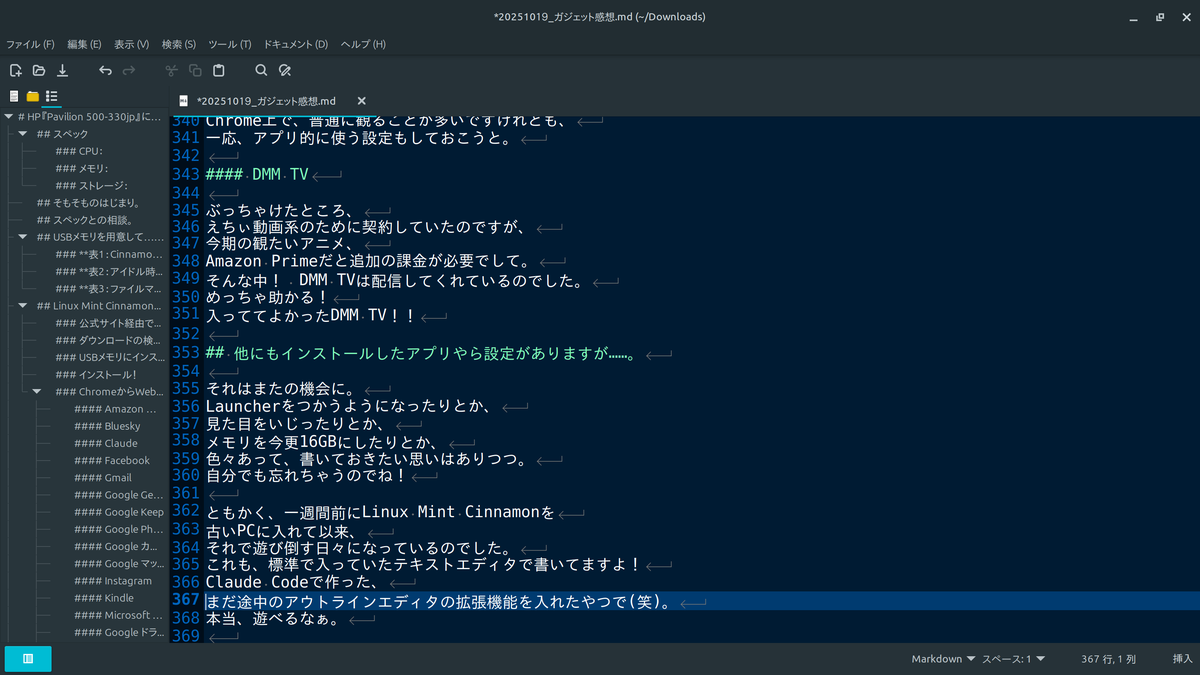
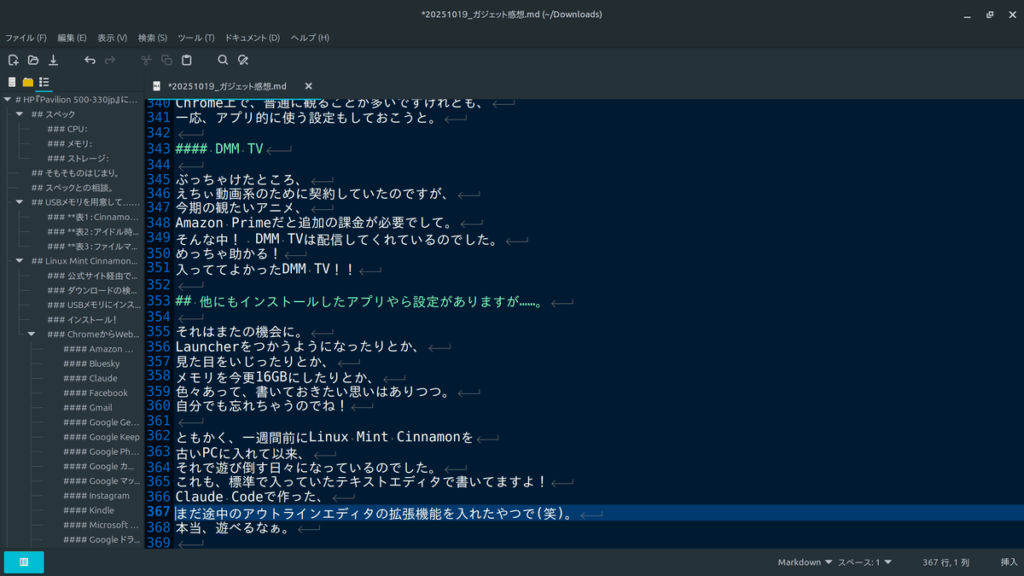
これも、標準で入っていたテキストエディタで書いてますよ!
Claude Codeで作った、
まだ途中のアウトラインエディタの拡張機能を入れたやつで(笑)。
本当、遊べるなぁ。
それではまた。


コメント